Добавление нового курса
Добавление курса
По умолчанию обычный преподаватель не может добавить новый курс. Чтобы добавить новый курс в Moodle, вам нужны права администратора, создателя курса или менеджера.
Чтобы добавить курс:
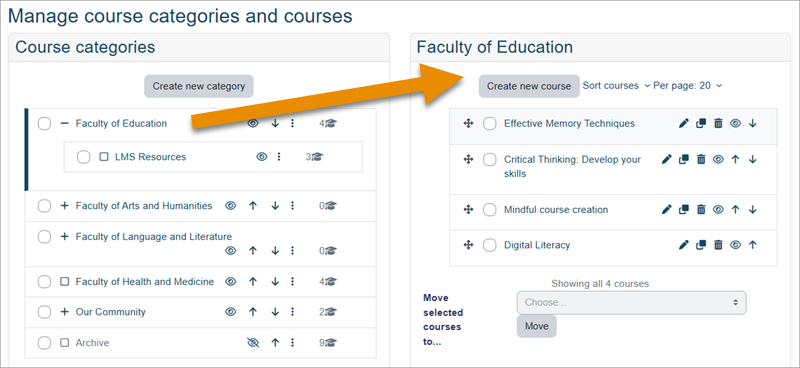
- Перейдите по ссылке «Администрирование сайта» и выберите «Курсы» > «Управление курсами и категориями».
- Выберите категорию, в которой вы хотите разместить свой курс. Для дополнительной информации см. Категории курсов.
- Нажмите «Создать новый курс».
- Введите настройки курса, а затем выберите либо «Сохранить и вернуться», чтобы вернуться к вашему курсу, либо «Сохранить и отобразить», чтобы перейти к следующему экрану.
- На следующем экране, если вы выбрали «Сохранить и отобразить», выберите студентов/преподавателей для назначения на курс.
Удаление курса
Преподаватели не могут удалять курсы. Менеджеры (т. е. пользователи с ролью, для которой разрешено moodle/course:delete) могут удалять курсы, а создатели курсов могут удалять курсы, которые они создали сами, но только в течение 24 часов после создания курса. Это сделано для того, чтобы курсы, созданные по ошибке, можно было удалить без обращения к администратору.
Администраторы всегда могут удалять курсы.
Чтобы удалить курс (в качестве администратора или менеджера):
- Перейдите по ссылке «Администрирование сайта» и выберите «Курсы» > «Управление курсами и категориями».
- Выберите категорию курса и нажмите на курс на экране справа.
- Нажмите на ссылку «Удалить».
Вы можете удалить несколько курсов следующим образом:
- Создайте новую (временную) категорию. Вы можете назвать её «Для удаления».
- Выберите и переместите курсы «На грани удаления» в эту категорию («Для удаления»).
- Удалите категорию («Для удаления») и выберите «Удалить всё — нельзя отменить».
В интерфейсе пользователя у создателей курсов нет возможности удалять созданные ими курсы; однако они могут сделать это, отредактировав URL-адрес курса с http://yourmoodlesite.net/course/view.php?id=N на http://yourmoodlesite.net/course/delete.php?id=N (заменив «view» на «delete»).
Удаление курса через скрипт CLI
Администратор с доступом к командной строке может удалять курсы, запустив скрипт. Дополнительная информация о проблеме в трекере MDL-74991
Это полезно, если:
- Удаление курса не удаётся на вашем рабочем сайте, и вы не можете определить причину;
- Вам нужно удалить очень большой курс.
Сортировка курсов
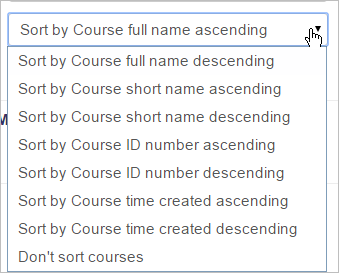
Курсы могут быть отсортированы администратором или менеджером в «Управление» > «Администрирование сайта» > «Курсы» > «Управление курсами и категориями».
Курсы могут быть отсортированы по возрастанию/убыванию и по времени создания.
Запросы на создание курсов
Функция запроса на создание курса может быть включена администратором в «Управление» > «Администрирование сайта» > «Курсы» > «Запрос на создание курса».
Администратор может установить категорию по умолчанию для запросов на создание курсов, может ли пользователь выбрать категорию при запросе на создание курса, и кто может получать уведомления о запросах на создание курсов (из списка пользователей с возможностью moodle/site:approvecourse).
Пользователь, который может запросить создание курса, может сделать это с помощью трёх точек на странице «Мои курсы».
Если запросы на создание курсов включены, то по умолчанию все аутентифицированные пользователи могут делать запросы на создание курсов. См. Роль запрашивающего курс для подробностей о том, как ограничить пользователей, которые могут делать запросы на создание курсов.
Автоматическое одобрение запросов на создание курсов
Плагин Course auto-approve позволяет автоматически одобрять курсы.
Массовое создание курсов
Для получения полной информации о том, как массово создавать курсы и использовать шаблоны курсов, см. Загрузка курсов.
- Перейдите в «Управление» > «Администрирование сайта» > «Курсы» > «Загрузка курсов».
- Загрузите CSV-файл, перетащив его или используя кнопку для выбора в «Выбор файла».
- Выберите настройки импорта и нажмите «Предварительный просмотр». Если настройки приемлемы, нажмите «Загрузить».
Шаблоны курсов
Из «Управление» > «Администрирование сайта» > «Курсы» > «Загрузка курсов» можно указать курс и настройки для использования в качестве шаблона для будущих курсов.
Стандартные блоки для новых курсов также можно настроить в config.php.
Использование существующего курса в качестве шаблона
Сначала создайте или найдите на своём сайте Moodle курс, который вы хотите использовать в качестве шаблона, и запишите его краткое название. Шаблонный курс может, например, содержать общие заголовки, краткие описания разделов или соглашения об условиях, используемые на сайте для обеспечения единообразия.
Обратите внимание, что будет восстановлен только содержимое курса, а не его настройки. Настройки добавляются отдельно.
Метод 1
- Создайте свой CSV-файл. См. Загрузка курсов для принятия полей.
- Перейдите по ссылке «Администрирование сайта» и выберите «Курсы» > «Загрузка курсов» и добавьте свой файл.
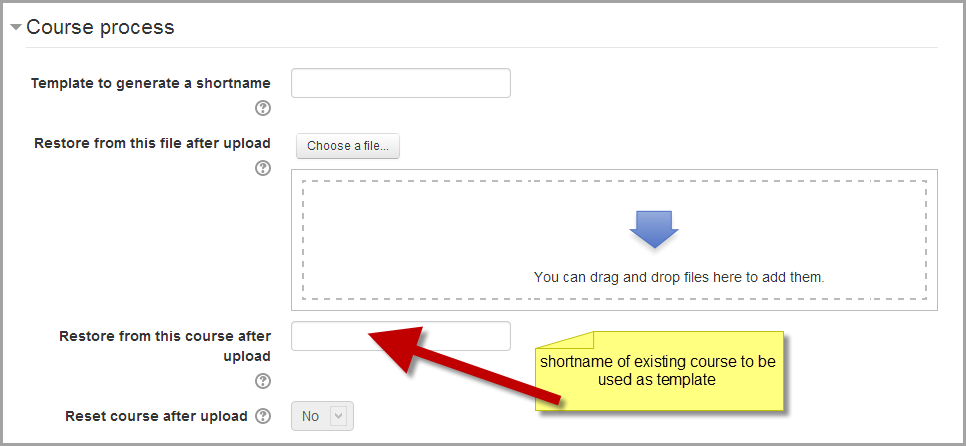
- Предварительный просмотр и прокрутите вниз до «Обработка курса». В поле «Восстановить из этого курса после загрузки» добавьте краткое название вашего шаблонного курса.
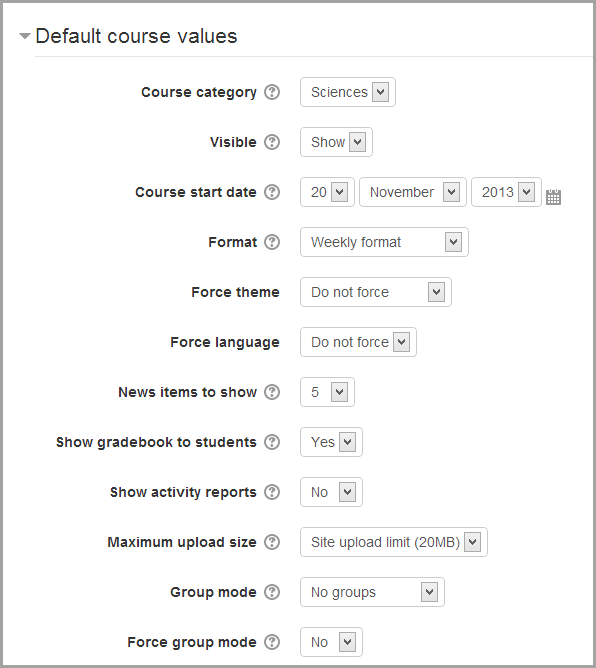
- Если вы создаёте несколько курсов, используя один и тот же шаблон, и хотите, чтобы у них были одинаковые настройки, вы можете указать их в «Значения курса по умолчанию».
- Загрузите свой CSV-файл.
| 
|
Метод 2
- Все настройки и выбранный шаблонный курс могут быть указаны в создаваемом вами CSV-файле. Используйте templatecourse в качестве поля для выбранного вами шаблонного курса и используйте краткое название курса. См. Загрузка курсов для полного списка полей, которые вы можете включить.
- Вот пример CSV-файла для восстановления курса, который будет использоваться в качестве шаблона. В нём, например, указаны тема, язык, способ зачисления и альтернативные названия для студента и преподавателя.
shortname,fullname,category,newsitems,theme,lang,format,enrolment_1,enrolment_1_role,role_student,role_teacher,templatecourse Knit,Knitting,2,0,afterburner,fr,topics,manual,student,NewKnitter,MasterKnitter,OMT
- Перейдите в «Управление» > «Администрирование сайта» > «Курсы» > «Загрузка курсов» и добавьте свой CSV-файл.
Использование резервной копии курса в качестве шаблона
Во время процесса создания курсов с помощью CSV-файла в «Администрирование сайта» > «Управление» > «Курсы» > «Загрузка курсов» можно указать и загрузить резервную копию файла, которая будет использоваться в качестве шаблона.
- Создайте свой CSV-файл. См. Загрузка курсов для принятия полей.
- Из «Администрирование сайта» > «Управление» > «Курсы» > «Загрузка курсов» добавьте свой файл.
- Предварительный просмотр и прокрутите вниз до «Обработка курса». В поле «Восстановить из этого файла после загрузки» добавьте резервную копию файла, которую вы хотите использовать в качестве шаблона.
- Если вы создаёте несколько курсов, используя один и тот же шаблон, и хотите, чтобы у них были одинаковые настройки, вы можете указать их в разделе «Значения курса по умолчанию».